Langkah Konfigurasi WordPress Debian 8
- Pengertian:
Content Management System atau dalam bahasa Indonesia disebut dengan sistem managemen konten merupakan perangkat lunak yang digunakan untuk menambah atau mengubah isi dari suatu web. Dengan adanya CMS kita tidak perlu membuat website dari nol.
WordPress merupakan salah satu CMS yang paling populer dan kali ini kita akan menginstall wordpress pada debian 8. Namun sebelumnya server anda harus sudah terinstall LAMPP server, jika belum terinstall silakan buka tutorial berikut.
- Langkah–langkah
Sedangkan untuk mengirim file cms dari laptop, saya menggunaakn FTP server. Jika anda belum baham dengan FTP Srver silakan buka tutorial berikut.
Untuk file cms wordpress yang akan kita gunakan dapat diunduh di website resmi wordpress. Kali ini saya akan menggunakan wordpress versi terbaru pada saat artikel ini ditulis.
Jika semua persiapan diatas sudah dilakukan, langsung saja ke langkah berikutnya.
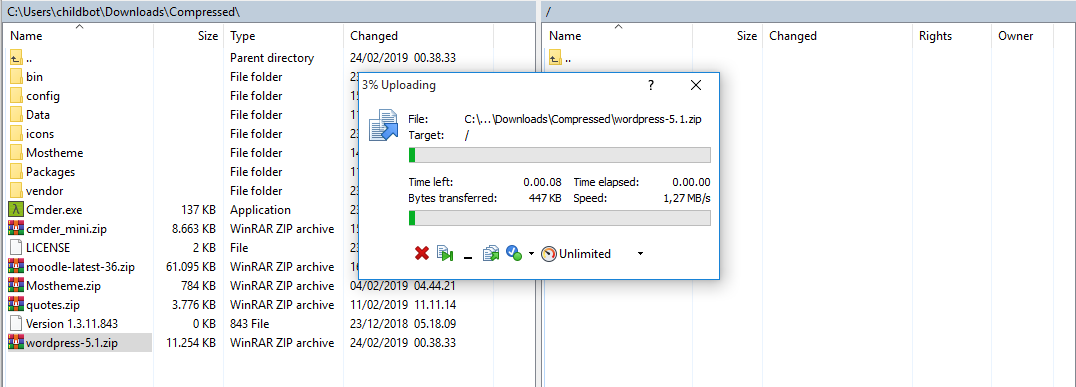
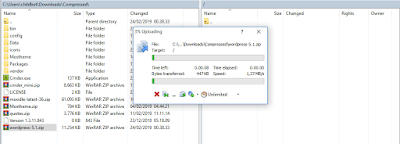
Kirim file cms wordpress ke server melalui ftp yang sudah dikonfigurasi. Kali
ini saya menggunakan aplikasi WinSCP.
Setelah itu kita cek di folder ftp pada server, jika memang sudah terkirim
langsung saja pindahkan ke root directory dari webserver. Karena file wordpress
berbentuk (.zip) maka kita harus ekstrak terlebih dahulu menggunakan unzip.
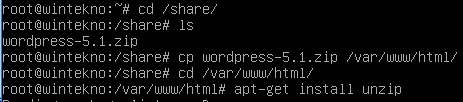
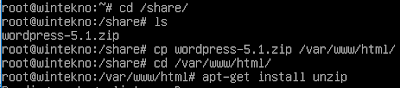
Jika server belum terinstall unzip, silakan install terlebih dahulu dengan cara
ketik apt-get install unzip.Atau lebih jelasnya
lihat gambar dibawah ini.
Setelah unzip terinstall kemudian ekstrak wordpress dengan unzip dengan menggunakan sintak
unzip [namafile.zip]
Hasih ekstrak yaitu akan muncul folder baru dengan nama wordpress. Di folder itulah file-file wordpress tersimpan. Ubah hak akses dan hak kepemilikan dari folder tersebut.

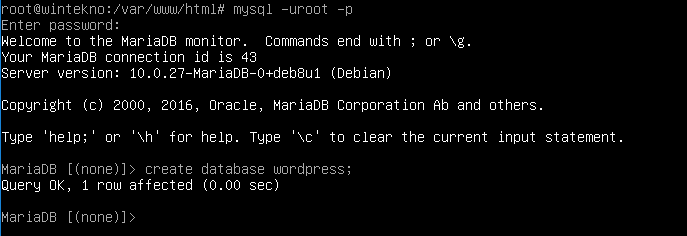
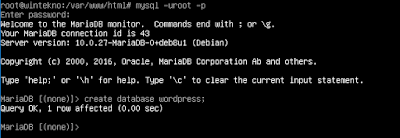
Jika sudah lanjut ke langkah berikutnya yaitu membuat database untuk cms wordpress. Disini saya contohkan via cli. Masuk ke database.
mysql -u root -p
Tuliskan password dari databse dan buatlah database dengan cara.
create database wordpress;
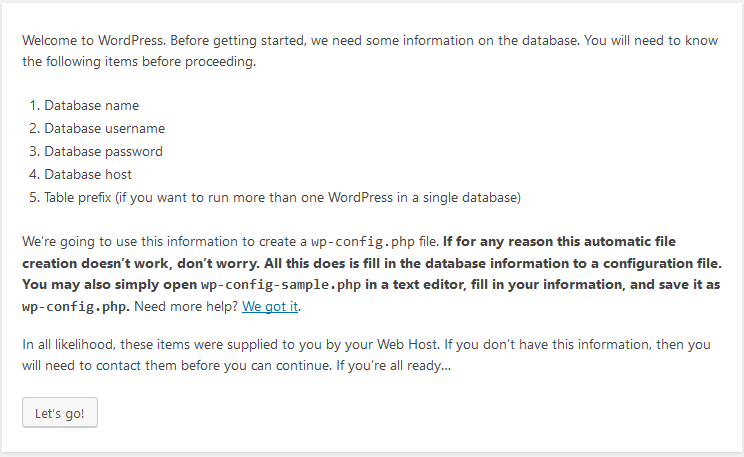
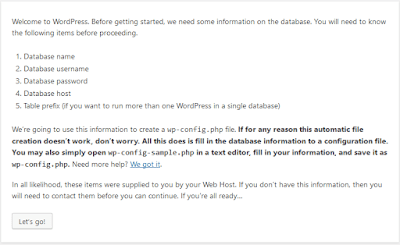
Buka browser pada client kemudian
ketik ip dan folder. Contoh: 192.168.10.1/wordpress. Maka akan
muncul tampilan seperti dibawah ini. Silakan baca dan klik Let’s go!
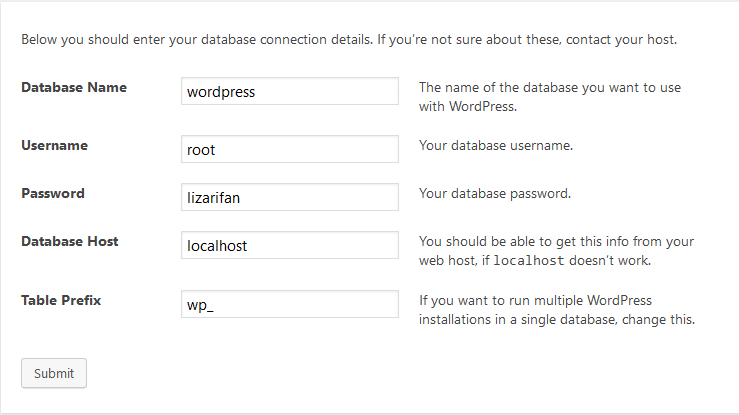
Langkah selanjutnya anda harus mengisi informasi database seperti: Database host, username, password, nama database, dan table prefik.
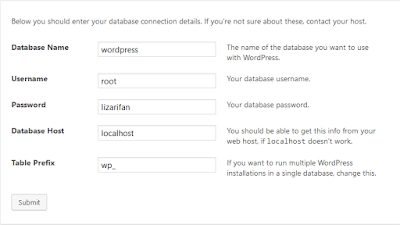
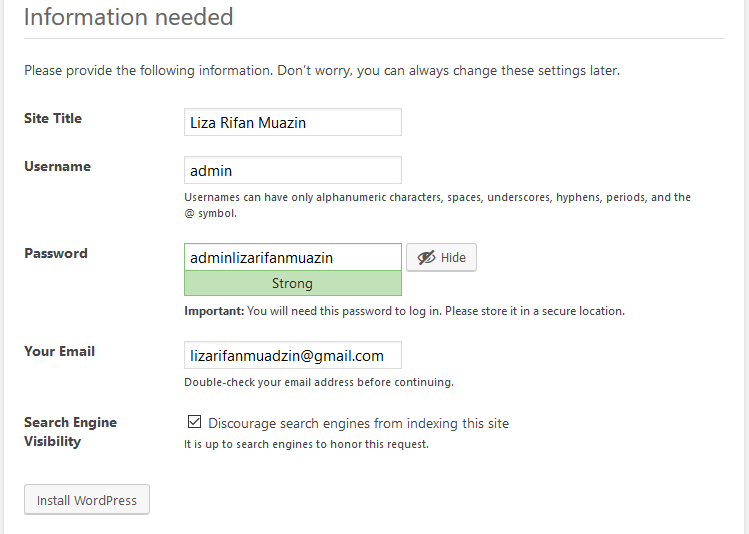
Klik submit dan run installation. Isikan data website anda sesuai dengan yang diinginkan. Saya contohkan seperti dibawah ini.
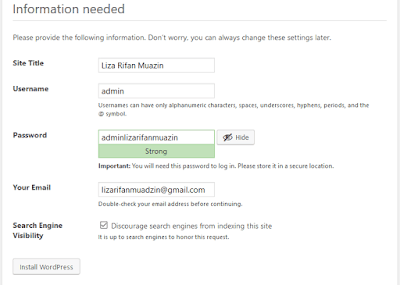
Klik install wordpress dan tunggu hingga proses selesai. Jika berhasil maka akan muncul tampilan sukses. Berikut tampilan dashboard wordpress versi 5.1.
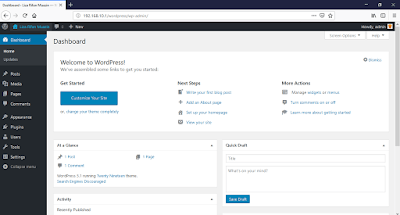
Selamat wordpress berhasil di install. Untuk mengakses homepage wordpress ketikan nama ip dan nama foldernya.
Sumber: https://www.lizarifan.id/2019/02/cara-install-cms-wordpress-di-debian-8.html
 Situs untuk Nak IT