Be yourself; Everyone else is already taken.
— Oscar Wilde.
This is the first post on my new blog. I’m just getting this new blog going, so stay tuned for more. Subscribe below to get notified when I post new updates.
Teknologi adalah dunia dan menguasai teknologi sama dengan menguasai dunia
Be yourself; Everyone else is already taken.
— Oscar Wilde.
This is the first post on my new blog. I’m just getting this new blog going, so stay tuned for more. Subscribe below to get notified when I post new updates.
Langkah Konfigurasi WordPress Debian 8
Content Management System atau dalam bahasa Indonesia disebut dengan sistem managemen konten merupakan perangkat lunak yang digunakan untuk menambah atau mengubah isi dari suatu web. Dengan adanya CMS kita tidak perlu membuat website dari nol.
WordPress merupakan salah satu CMS yang paling populer dan kali ini kita akan menginstall wordpress pada debian 8. Namun sebelumnya server anda harus sudah terinstall LAMPP server, jika belum terinstall silakan buka tutorial berikut.
Sedangkan untuk mengirim file cms dari laptop, saya menggunaakn FTP server. Jika anda belum baham dengan FTP Srver silakan buka tutorial berikut.
Untuk file cms wordpress yang akan kita gunakan dapat diunduh di website resmi wordpress. Kali ini saya akan menggunakan wordpress versi terbaru pada saat artikel ini ditulis.
Jika semua persiapan diatas sudah dilakukan, langsung saja ke langkah berikutnya.
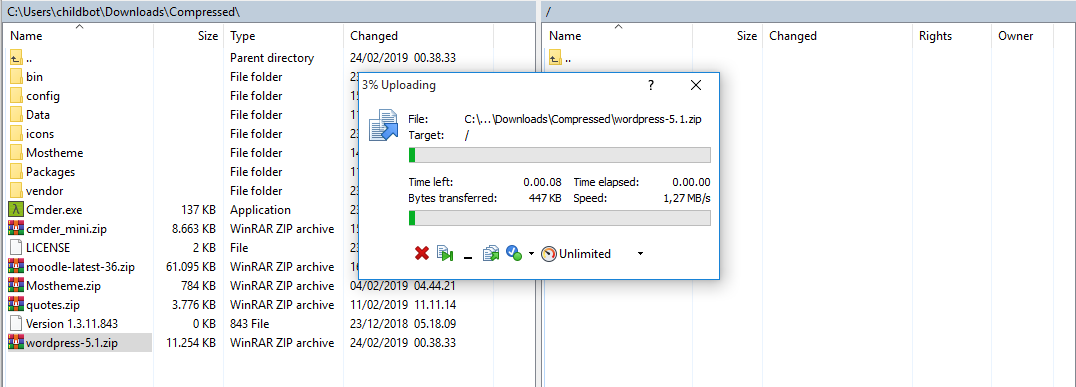
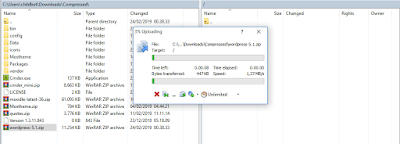
Kirim file cms wordpress ke server melalui ftp yang sudah dikonfigurasi. Kali
ini saya menggunakan aplikasi WinSCP.
Setelah itu kita cek di folder ftp pada server, jika memang sudah terkirim
langsung saja pindahkan ke root directory dari webserver. Karena file wordpress
berbentuk (.zip) maka kita harus ekstrak terlebih dahulu menggunakan unzip.
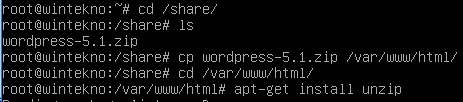
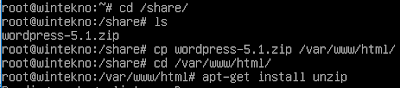
Jika server belum terinstall unzip, silakan install terlebih dahulu dengan cara
ketik apt-get install unzip.Atau lebih jelasnya
lihat gambar dibawah ini.
Setelah unzip terinstall kemudian ekstrak wordpress dengan unzip dengan menggunakan sintak
unzip [namafile.zip]
Hasih ekstrak yaitu akan muncul folder baru dengan nama wordpress. Di folder itulah file-file wordpress tersimpan. Ubah hak akses dan hak kepemilikan dari folder tersebut.

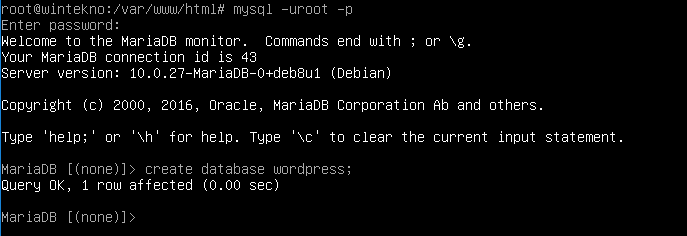
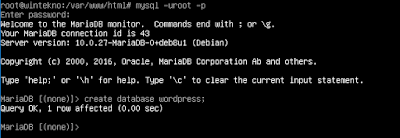
Jika sudah lanjut ke langkah berikutnya yaitu membuat database untuk cms wordpress. Disini saya contohkan via cli. Masuk ke database.
mysql -u root -p
Tuliskan password dari databse dan buatlah database dengan cara.
create database wordpress;
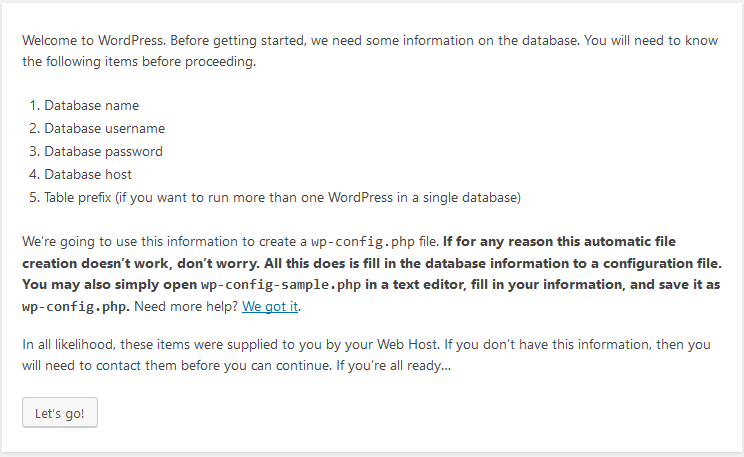
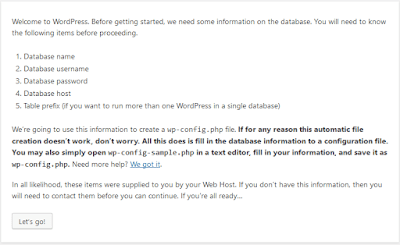
Buka browser pada client kemudian
ketik ip dan folder. Contoh: 192.168.10.1/wordpress. Maka akan
muncul tampilan seperti dibawah ini. Silakan baca dan klik Let’s go!
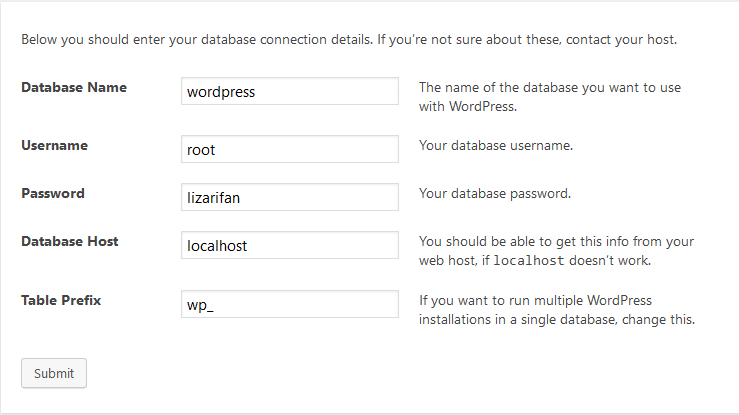
Langkah selanjutnya anda harus mengisi informasi database seperti: Database host, username, password, nama database, dan table prefik.
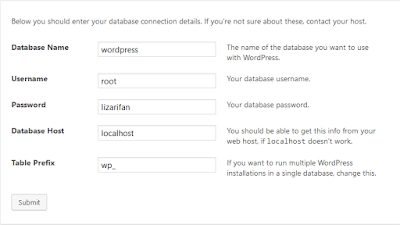
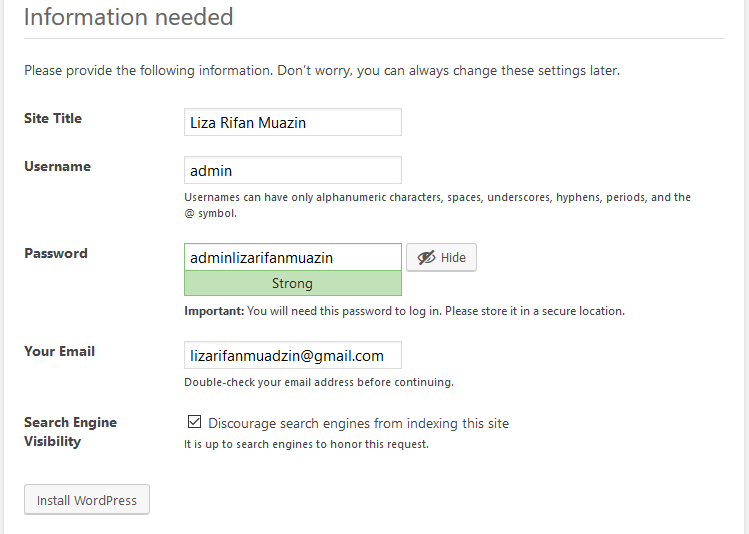
Klik submit dan run installation. Isikan data website anda sesuai dengan yang diinginkan. Saya contohkan seperti dibawah ini.
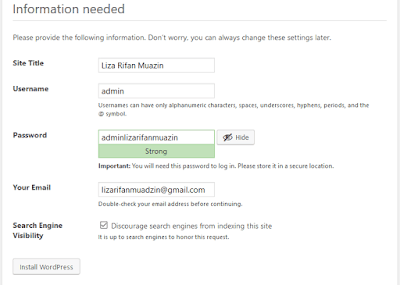
Klik install wordpress dan tunggu hingga proses selesai. Jika berhasil maka akan muncul tampilan sukses. Berikut tampilan dashboard wordpress versi 5.1.
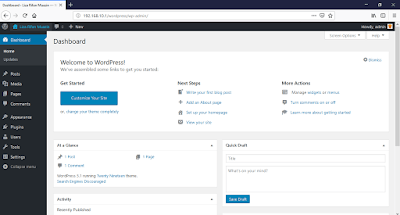
Selamat wordpress berhasil di install. Untuk mengakses homepage wordpress ketikan nama ip dan nama foldernya.
Sumber: https://www.lizarifan.id/2019/02/cara-install-cms-wordpress-di-debian-8.html
Postingan pertama saya adalah dengan memperkenalkan diri
Nama saya Tegar Rio Putra Herryawan, Tempat tinggal di Desa Sumber Rt01/07 Kec. Ambarawa Kab. Semarang, Jl. Mgr. Sugiyopranoto no.100(Bisa di search di gugel “cuci mobil Qyota”). Lahir di Ambarawa tahun 2003, mempunyai 2 saudara laki-laki dan perempuan. Hobi saya lumayan banyak yaitu makan, tidur, bermain game. Saya masih duduk di bangku SMK kelas 2, di SMK Telekomunikasi Tunas Harapan Salatiga, dengan jurusan TKJ(Teknik Komputer Jaringan). Sekian perkenalan dari saya, Semoga dapat berguna untuk informasi. Terima Kasih.
This is an example post, originally published as part of Blogging University. Enroll in one of our ten programs, and start your blog right.
You’re going to publish a post today. Don’t worry about how your blog looks. Don’t worry if you haven’t given it a name yet, or you’re feeling overwhelmed. Just click the “New Post” button, and tell us why you’re here.
Why do this?
The post can be short or long, a personal intro to your life or a bloggy mission statement, a manifesto for the future or a simple outline of your the types of things you hope to publish.
To help you get started, here are a few questions:
You’re not locked into any of this; one of the wonderful things about blogs is how they constantly evolve as we learn, grow, and interact with one another — but it’s good to know where and why you started, and articulating your goals may just give you a few other post ideas.
Can’t think how to get started? Just write the first thing that pops into your head. Anne Lamott, author of a book on writing we love, says that you need to give yourself permission to write a “crappy first draft”. Anne makes a great point — just start writing, and worry about editing it later.
When you’re ready to publish, give your post three to five tags that describe your blog’s focus — writing, photography, fiction, parenting, food, cars, movies, sports, whatever. These tags will help others who care about your topics find you in the Reader. Make sure one of the tags is “zerotohero,” so other new bloggers can find you, too.
 Situs untuk Nak IT